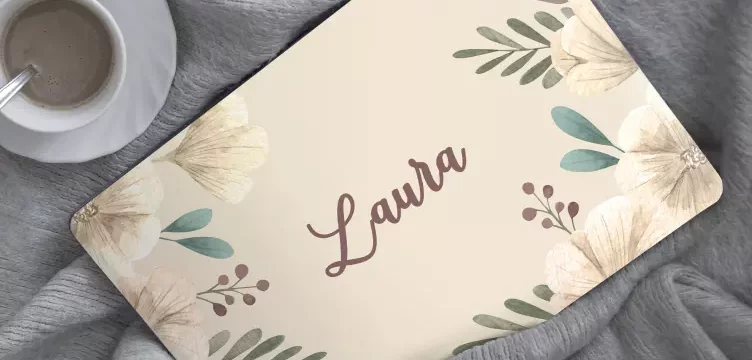

Hoe breng je stickers perfect aan op je laptop? Laptop stickers zijn een geweldige manier om je laptop persoonlijker te maken.
Of je nu kiest voor een minimalistisch ontwerp, een kleurrijke illustratie of een volledige laptop-skin: de juiste applicatie zorgt voor het beste resultaat en de langste levensduur. Hieronder leer je stap voor stap hoe je jouw nieuwe laptop sticker netjes, bubbelvrij en stevig kunt aanbrengen.
Voor een ruime keuze aan ontwerpen kun je altijd terecht bij Tenstickers.
Stap 1: Controleer je bestelling
Haal de laptop stickers uit de verpakking en controleer of deze overeenkomt met wat je besteld hebt. Afhankelijk van het formaat kan de sticker uit één geheel bestaan of in meerdere delen geleverd worden. Heb je een set stickers? Zorg dat je alle onderdelen hebt voordat je begint.
Stap 2: Voorbereiden van het laptopoppervlak
Een schone laptop is essentieel voor een goede hechting. Maak het oppervlak schoon met een licht vochtige doek en droog het daarna volledig af. Vermijd agressieve schoonmaakmiddelen; enkel water of milde zeep is voldoende.
Gebruik daarna een rakel (of een bankpas) om stevig over de beschermlaag van je sticker te wrijven. Dit zorgt ervoor dat alle kleine details goed vastzitten aan het transferpapier.
Stap 3: Positie bepalen van je laptop stickers
Leg de sticker op je laptop om te bepalen waar je hem precies wilt hebben. Meet eventueel even na zodat hij mooi gecentreerd zit, vooral bij grotere laptop-skins.
Stap 4: Begin met een kleine rand
Vouw het achterste siliconenpapier ongeveer 5 centimeter om. Dit wordt je startstrook.
Stap 5: Vastzetten van de bovenkant
Plak de bovenkant van de sticker voorzichtig op de laptop, zodat deze al op zijn plek zit voordat je de rest van het papier verwijdert. Zo voorkom je scheef plakken.
Stap 6: Laptop stickers aanbrengen zonder luchtbellen
Trek nu langzaam het siliconenpapier naar beneden terwijl je de sticker met de rakel naar buiten toe aandrukt. Wrijf altijd van het midden naar buiten. Zo voorkom je plooien en luchtbellen.
Stap 7: Goed aandrukken
Ga opnieuw stevig met de rakel over de laptop stickers en vooral over de randen. Bij stickers met meerdere kleuren is dit extra belangrijk. Heb je de laptop sticker nog niet volledig aangedrukt? Dan kun je hem nog een klein beetje bijsturen. Zodra je hem stevig hebt aangedrukt, is herpositioneren niet meer mogelijk.
Stap 8: Verwijder de doorzichtige folie
Trek de transparante beschermlaag voorzichtig los in een hoek van 180 graden. Doe dit langzaam om te controleren of alle details mooi hechten.
Hoe verwijder je laptop stickers zonder schade?
– Verwarm de sticker licht met een föhn (lage stand).
– Trek langzaam los vanaf een hoek.
– Verwijder eventuele lijmresten met een beetje warm water en zachte zeep.